Employment type and member settings
For managers and admins. App role, org role, hourly vs salaried, and chart placement.
Last updated About 2 months ago
For managers and admins.
Open Member settings to change a teammate's app permission, org role, employment type, hire date, and org chart placement.
Open member settings
- Click Organization, then Members.
- Open the row menu (⋯) for an active member.
- Click Edit.
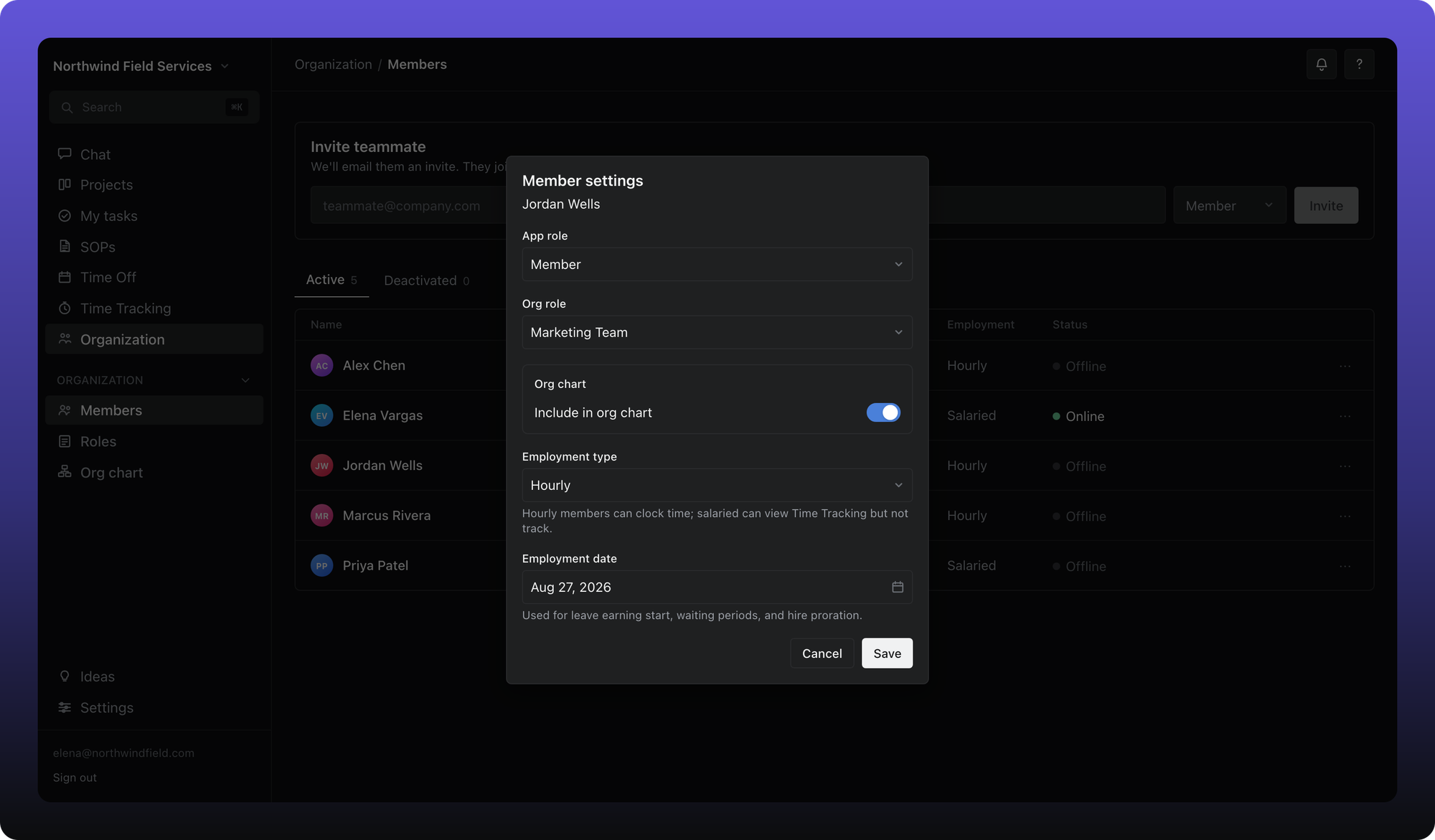
Fields
- App role — Member, Manager, or Admin (subject to rank rules in Member, Manager, Admin, and Owner).
- Org role — optional job title from the Roles tab.
- Employment type — Hourly members can clock time in Time tracking; Salaried members can open Time tracking but cannot start a clock.
- Employment date — when they joined (or their hire date). Used for leave earning start, waiting periods, and hire proration. Required for leave eligibility.
- Org chart — on Business, include or hide them and set who they report to (when they have no org role).
Click Save to apply. The same fields appear when you invite someone new — see Invite a teammate.
Was this helpful?
Still need help? Ask the team